Guide
Printr transforme une imprimante à tickets Epson TM-T88V en gadget familial. On compose un ticket à partir de 40 blocs (météo, horoscope, sudoku, mots mêlés, énigmes, actualités, photos…), on l'imprime depuis son téléphone, on le planifie pour 7 h 30 en semaine, ou on envoie un petit mot avec une photo à ceux qui sont restés à la maison. Un seul binaire Rust, sur un Raspberry Pi, qui parle ESC/POS directement à l'imprimante.
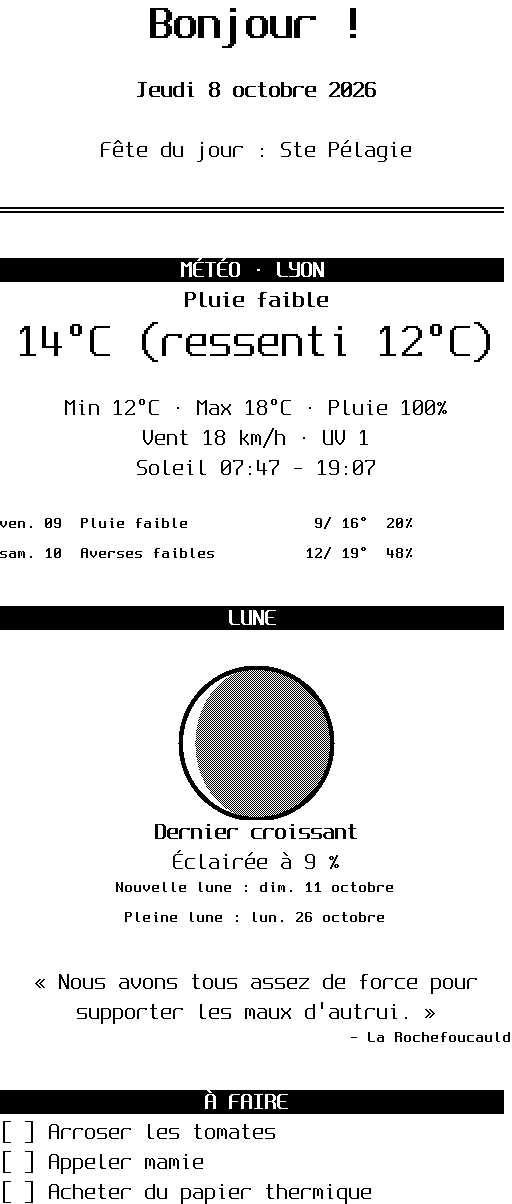
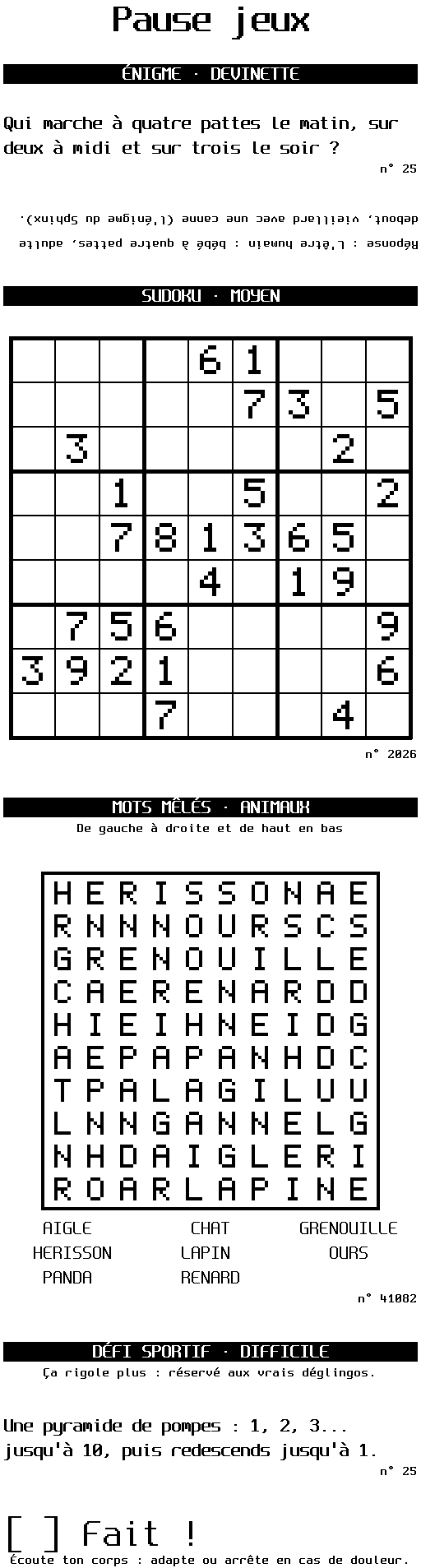

- 40 blocs : météo, agenda, horoscope (sérieux, farfelu, vachard ou franchement insultant), mot du jour, sudoku, logimage, mots mêlés, petit bac, coloriage, énigmes à réponse imprimée à l'envers, défi sportif, liste de courses, poubelles, Wi-Fi invités, bons à offrir, bilan du mois façon ticket de caisse, actualités par flux RSS, photos…
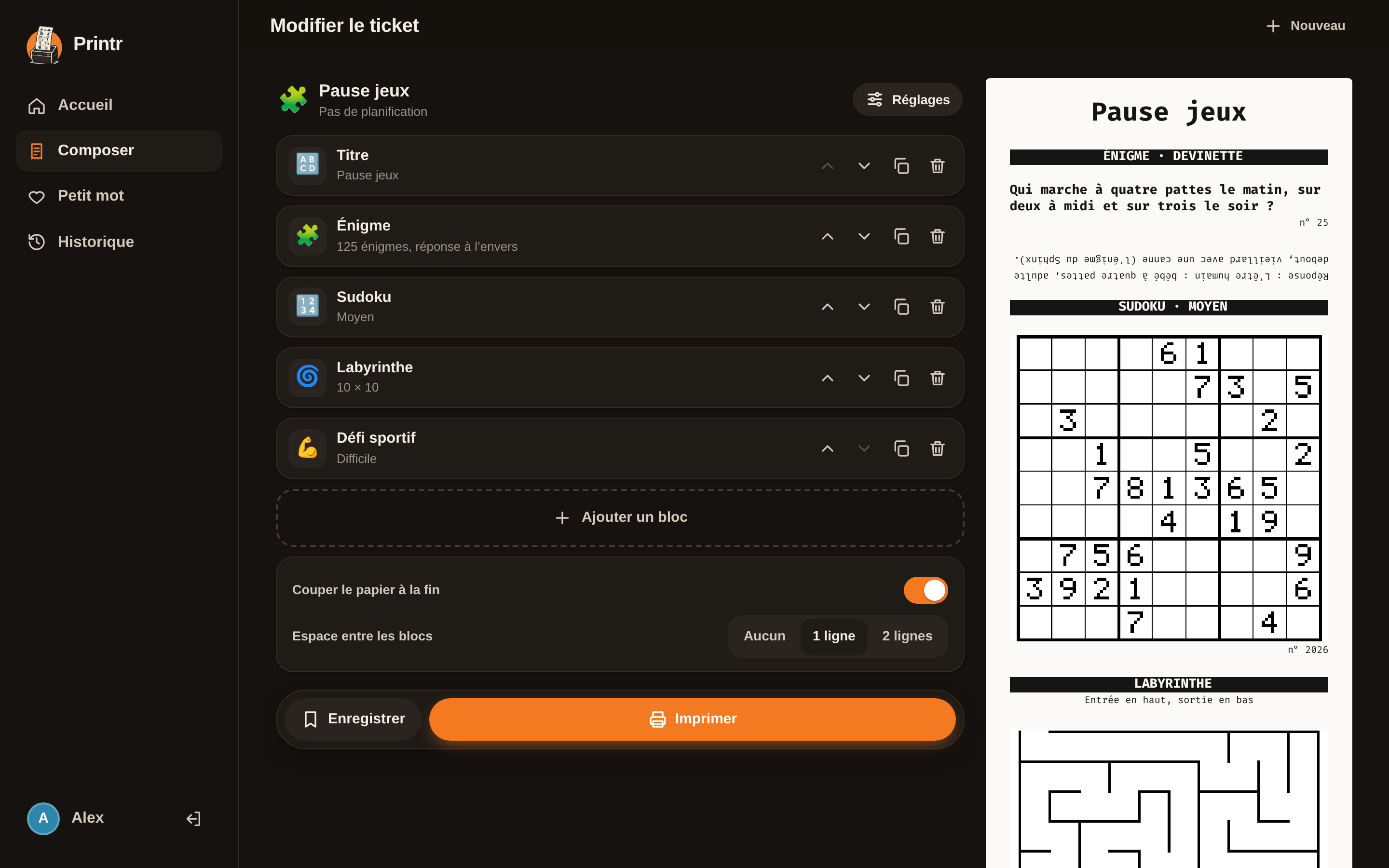
- Une appli web pour la famille : comptes, tickets enregistrés et partagés, aperçu en direct, planification au format 24 h, historique.
- Sobre : presque tout est calculé localement ou vient d'API gratuites et sans clé. Claude n'écrit que l'horoscope et le mot du jour (un petit appel à Claude Haiku, en cache pour la journée).
- Une CLI soignée : aperçu dans le terminal, progression bloc par bloc, erreurs lisibles.
Démarrage rapide#
cargo run --release -- --preview print examples/complet.json   # aperçu dans le terminal, sans imprimante
cargo run --release -- --device /dev/usb/lp0 serve             # interface sur http://localhost:8080
scripts/deploy.sh pi@printer.local                             # installation sur un Raspberry Pi (ou --local)
Au premier lancement, l'interface propose de créer son compte, puis ceux de la famille.
Pas encore d'imprimante ? scripts/demo.sh imprime le ticket complet dans un
émulateur et en donne une image PNG.
L'horoscope, en quatre tons#
Rédigé chaque jour par Claude, sur un thème tiré au hasard. Extraits authentiques :
| Ton | Signe | Extrait |
|---|---|---|
serieux |
Scorpion | « Une conversation franche dissipera un malentendu qui pesait depuis plusieurs jours. » |
farfelu |
Gémeaux | « Un pigeon particulièrement élégant pourrait vous saluer d'un hochement de tête : rendez-lui la politesse, il est très influent dans le quartier. » |
vachard |
Vierge | « Votre partenaire rêve d'un dîner romantique. Rien de plus sensuel qu'une balance de cuisine posée entre deux bougies. » |
insultant |
Lion | « Tes baskets neuves, encore raides comme un notaire, se demandent ce qu'elles ont fait au bon Dieu pour tomber sur une feignasse pareille. » |
Utilisation#
printr print examples/matin.json    # ticket composé de blocs (voir plus bas)
cat ticket.json | printr print      # idem, depuis l'entrée standard
printr --preview print ticket.json  # aperçu dans le terminal, sans imprimer
printr --refresh print ticket.json  # régénère ce qui est en cache : soleil, horoscopes, mot du jour
printr -q print ticket.json         # silencieux, n'affiche que les erreurs
printr test                         # ticket de test (styles, accents, QR code)
printr text "Salut !"               # texte libre, puis coupe
echo "depuis stdin" | printr text   # lit l'entrée standard
printr text --no-cut "sans coupe"
printr image photo.jpg             # image réduite à 512 px, tramée (Floyd–Steinberg)
printr image --no-dither logo.png   # simple seuil noir/blanc, pour logos et dessins au trait
Destination, au choix :
| Option | Destination |
|---|---|
--device <chemin> |
imprimante USB (défaut /dev/usb/lp0, ou $PRINTR_DEVICE) |
--tcp hôte:port |
imprimante réseau ou émulateur |
--dump <fichier> |
écrit les octets ESC/POS bruts dans un fichier |
Tickets JSON#
Un ticket est une liste de blocs. Les blocs sont construits en parallèle (requêtes réseau comprises) et leur résultat s'affiche dans la CLI dès que chacun est prêt ; le ticket est ensuite imprimé dans l'ordre défini. Un bloc en échec imprime un message au lieu de bloquer le ticket. Un paramètre inconnu est une erreur, pour repérer les fautes de frappe.
{
  "cut": true,
  "spacing": 1,
  "blocks": [
    { "type": "title", "text": "Bonjour !" },
    { "type": "weather", "location": "Lyon", "days": 3 },
    { "type": "horoscope", "sign": "scorpion", "tone": "farfelu" }
  ]
}| Bloc | Paramètres (défaut) | Notes |
|---|---|---|
title |
text, size (2) |
Gras, centré, agrandi |
text |
text, bold, underline, reverse, small, size (1), align (left/center/right) |
Coupé aux mots |
separator |
style (-) |
Un caractère répété : -, =, ═, ─, ·… |
date |
— | « Mercredi 7 octobre 2026 » |
feed |
lines (1) |
Espace vertical |
image |
path ou url, dither (true) |
Réduite à 512 px |
qr |
data, size (6), caption |
|
weather |
location, days (1, max 7) |
Open-Meteo, sans clé. location : ville ou "lat,lon" |
barnum |
sign ou birth_date (AAAA-MM-JJ), sky (false), variant |
Horoscope hors ligne et gratuit, calculé sur le vrai ciel par Barnum : jauges par domaine, conseil, et en option la position des planètes |
horoscope |
sign, tone (serieux/farfelu/vachard/insultant) |
Généré par Claude, sur un thème tiré au hasard. Signe en français ou en anglais |
saint |
— | Calendrier local, hors ligne |
todo |
items, title (« À faire ») |
Cases à cocher |
sudoku |
difficulty (facile/moyen/difficile), seed, solution |
Le n° imprimé est la graine : même seed + "solution": true imprime la solution |
word_search (ou mots_meles, mots_caches, mots_en_grille) |
difficulty (facile/moyen/difficile), theme, words, seed, solution |
Mots mêlés en français. theme : animaux, fruits_legumes, cuisine, nature, sport, metiers, maison, voyage, musique, ecole, developpement, devops, reseaux, ia (tiré du n° si absent) ; ou ses propres mots dans words. Facile : 10×10, 8 mots, → ↓ ; moyen : 12×12, 12 mots, + diagonales ; difficile : 14×14, 16 mots, dans tous les sens. Même n° + "solution": true imprime la solution |
maze |
width (12), height (16), seed |
|
word_of_the_day |
— | Choisi par Claude, sans répéter les 60 derniers mots |
quote |
— | Citation du jour, liste locale |
holidays |
zone (metropole/alsace-moselle), count (1) |
Calcul local, vérifié contre calendrier.api.gouv.fr |
countdown |
label, date (AAAA-MM-JJ) |
« J-79 avant : Noël » |
moon |
— | Phase, illumination, prochaines pleine et nouvelle lunes. Calcul local |
on_this_day |
count (3) |
Éphéméride, Wikipédia en français |
air_quality |
location |
Indice européen, particules, pollens (Open-Meteo) |
crypto |
coins (["bitcoin", "ethereum"], identifiants CoinGecko), currency (eur) |
Cours et variation sur 24 h |
sun |
location |
Lever, coucher et durée du jour via Open-Meteo, sans clé |
riddle (ou enigme) |
kind (devinette/charade/logique/calcul), number, answer (envers/lendemain/dessous/aucune) |
125 énigmes, une par jour sans répétition. Par défaut, la réponse est imprimée à l'envers : on retourne le ticket pour la lire |
workout (ou defi_sportif) |
level (facile/moyen/difficile), number |
Défi sportif du jour, sans équipement, 25 défis par niveau |
news |
title, feeds (URL RSS/Atom), count (3, max 5), qr (2, max 2), themes, exclude, max_age_hours (24) |
Revue de presse sans IA : voir ci-dessous |
petit_bac |
players (1), letter, count (6), categories, seed |
Une lettre et des catégories, une feuille par joueur, toutes avec la même lettre |
mental_math (ou calcul_mental) |
difficulty (facile/moyen/difficile), count (10), seed |
Fiche d'opérations, résultats imprimés à l'envers |
anagram (ou mot_mystere) |
theme (comme word_search), count (3), seed |
Lettres mélangées, thème et longueur en indice, réponses à l'envers |
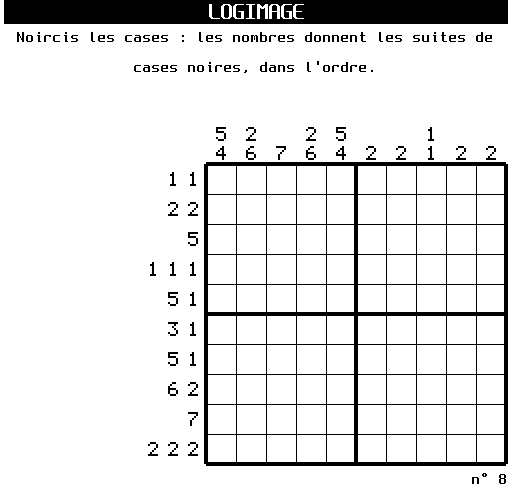
nonogram (ou logimage) |
number (1 à 10), solution |
Logimage de 10×10 ; chaque dessin a une solution unique, trouvable par déduction (vérifié par les tests) |
cipher (ou message_code) |
message, cipher (cesar/morse/nombres), shift, answer (true) |
Message codé et sa grille de déchiffrement ; message au hasard si absent |
coloring (ou coloriage) |
seed |
Mandala à colorier, différent à chaque numéro |
coupon (ou bon) |
text, from, to, valid_until, count (1) |
« Bon pour… » avec frise, numéro de série et ligne de découpe ; idée au hasard si text est absent |
shopping (ou courses) |
title, clear (false) |
La liste de courses partagée de l'appli ; avec clear, le serveur la vide une fois imprimée |
agenda |
calendars (liens ICS ou webcal://, ou fichiers), days (1, max 7), title |
Rendez-vous du jour, répétitions et fuseaux horaires compris |
bins (ou poubelles) |
collections (name, days, every, from), when (veille/jour), always |
« Ce soir, on sort le bac jaune » ; rien n'est imprimé les soirs sans ramassage, sauf avec always |
wifi |
ssid, password, security (wpa/wep/none), hidden, show_password (true) |
QR code qui connecte directement au réseau |
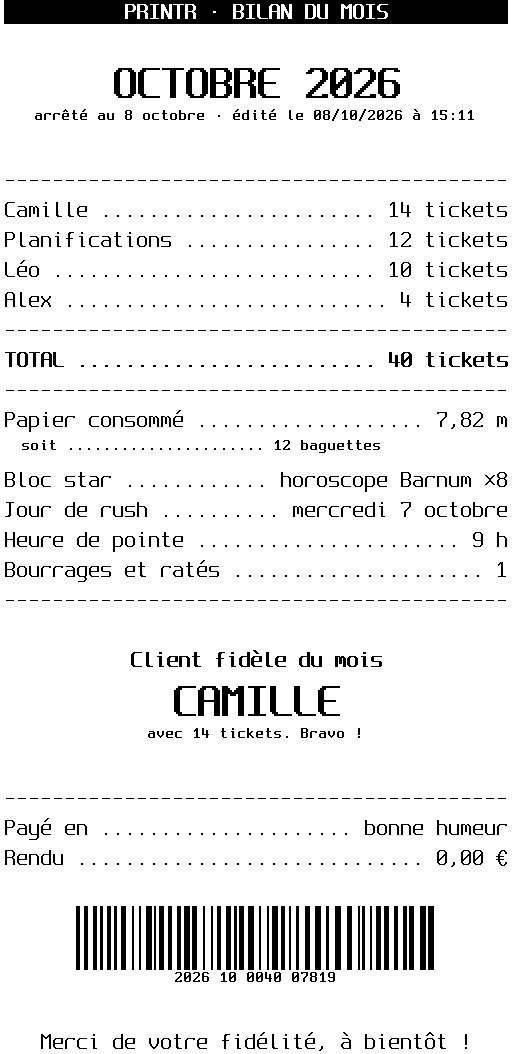
monthly_report (ou bilan) |
month (AAAA-MM, mois en cours par défaut) |
Bilan façon ticket de caisse, tiré de l'historique de l'appli |
Chaque bloc a son exemple dans docs/exemples/ : le ticket JSON et son rendu,
régénérés par docs/exemples/generer.sh (données fictives).

Exemple de ramassage, avec le bac jaune un vendredi sur deux :
{ "type": "poubelles", "collections": [
  { "name": "ordures ménagères", "days": ["lundi", "vendredi"] },
  { "name": "bac jaune", "days": ["vendredi"], "every": 2, "from": "2026-10-09" }
] }
Actualités (news)#
Le bloc lit les flux RSS ou Atom fournis, sans IA, gratuitement et en moins d'une seconde. Les articles sont classés selon :
- les thèmes demandés : trouvés dans le titre (le plus fort), la rubrique de l'URL ou les catégories, ou le chapô. Un thème se cherche en début de mot (« climat » trouve « climatique ») ;
- leur place dans le flux (la une de la rédaction d'abord) ;
- les recoupements : un sujet traité par plusieurs flux remonte ;
- leur fraîcheur (au-delà de
max_age_hours, l'article est écarté).
Les directs, vidéos, podcasts et tribunes sont écartés, ainsi que les articles contenant un mot
de exclude. Deux articles sur le même sujet ne sont jamais retenus ensemble. Les qr premiers
reçoivent un QR code, deux par ligne. PRINTR_DEBUG=1 affiche le classement complet.
{ "type": "news", "title": "France",
  "feeds": ["https://www.franceinfo.fr/titres.rss", "https://www.lemonde.fr/rss/une.xml"],
  "themes": ["climat", "sciences", "santé"], "exclude": ["football"] }
Le bloc barnum appelle Barnum en ligne de commande :
barnum s'il est installé, sinon la commande donnée dans PRINTR_BARNUM, par exemple
PRINTR_BARNUM="python3 /opt/barnum/main.py" (Barnum ne dépend que de Python 3.10).
De temps en temps (une impression sur 20), la machine glisse dans le ticket un message étrange,
sans en-tête, comme du bruit imprimé : c'est le glitch. PRINTR_GLITCH règle la fréquence
(PRINTR_GLITCH=5 pour une sur cinq, 0 pour jamais) ; { "type": "glitch" } en force un.
Il n'apparaît jamais dans les aperçus.
Les blocs horoscope et word_of_the_day utilisent l'API Claude : définir ANTHROPIC_API_KEY
(et optionnellement PRINTR_CLAUDE_MODEL, claude-haiku-5-5 par défaut).
Les contenus dépendant d'une date sont mis en cache : réimprimer le même ticket redonne les
mêmes résultats, sans nouvel appel. --refresh force une nouvelle génération. Le cache vit dans
~/.cache/printr (ou $PRINTR_CACHE_DIR, ou /var/cache/printr avec le service systemd).
PRINTR_DEBUG=1 affiche les réponses brutes de l'API.
Interface web#
printr serve sert une interface web pensée pour le téléphone comme pour l'ordinateur :
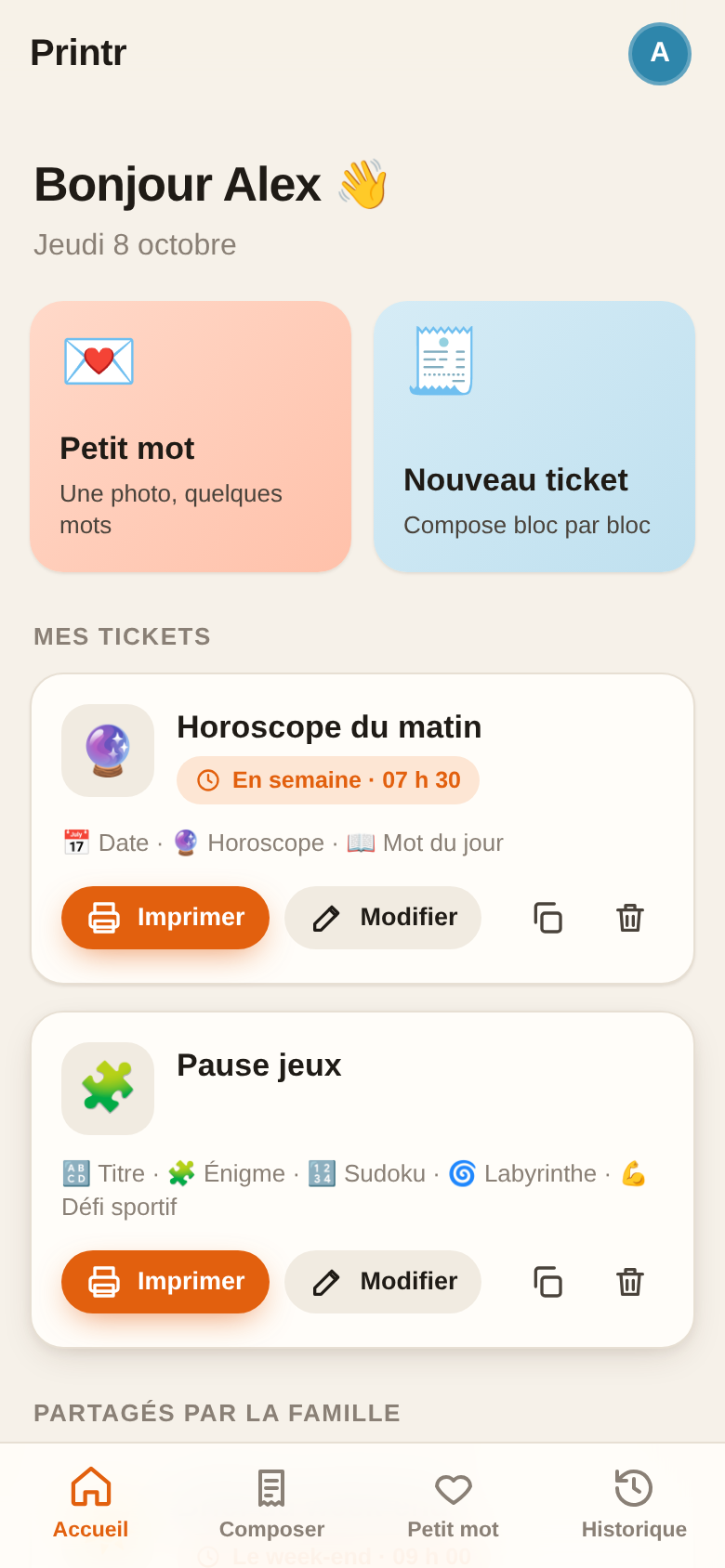
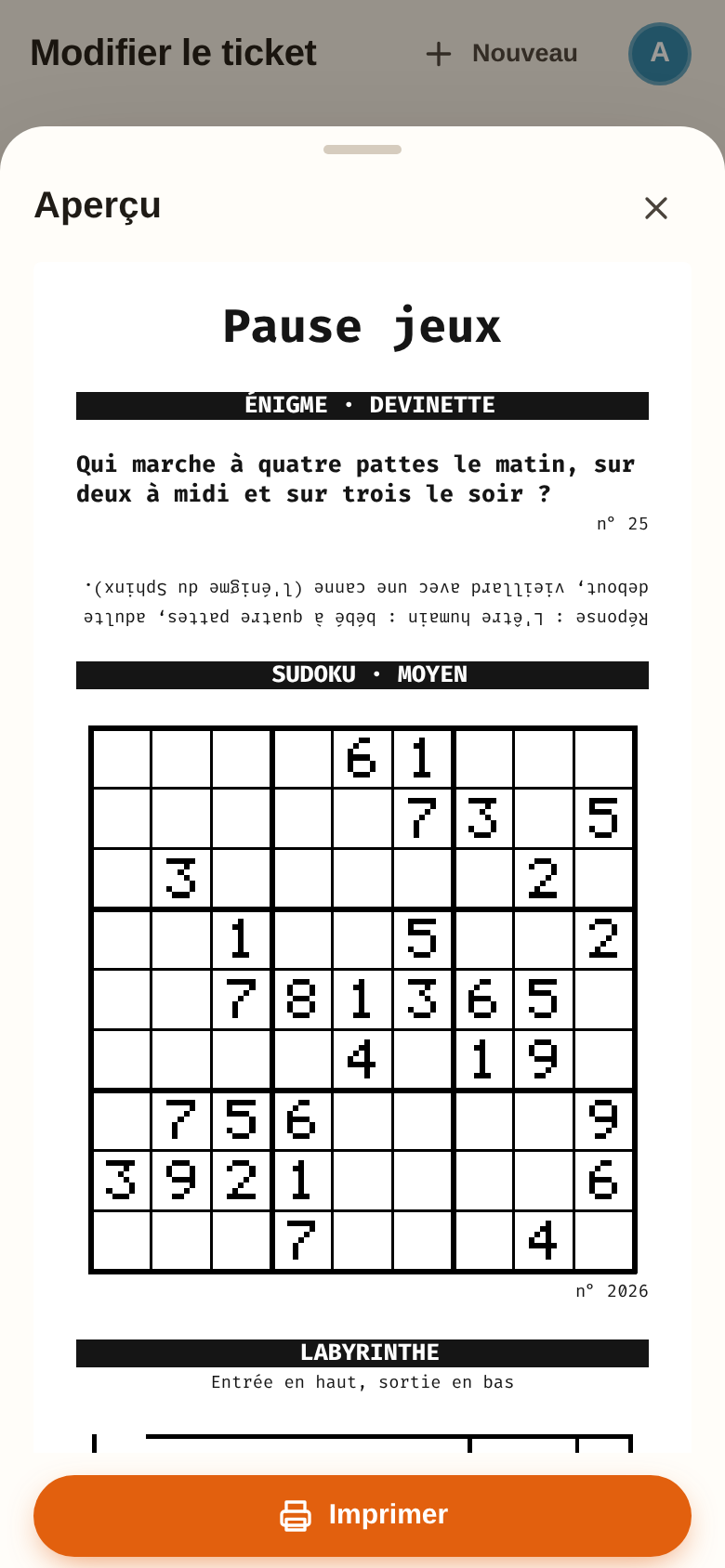
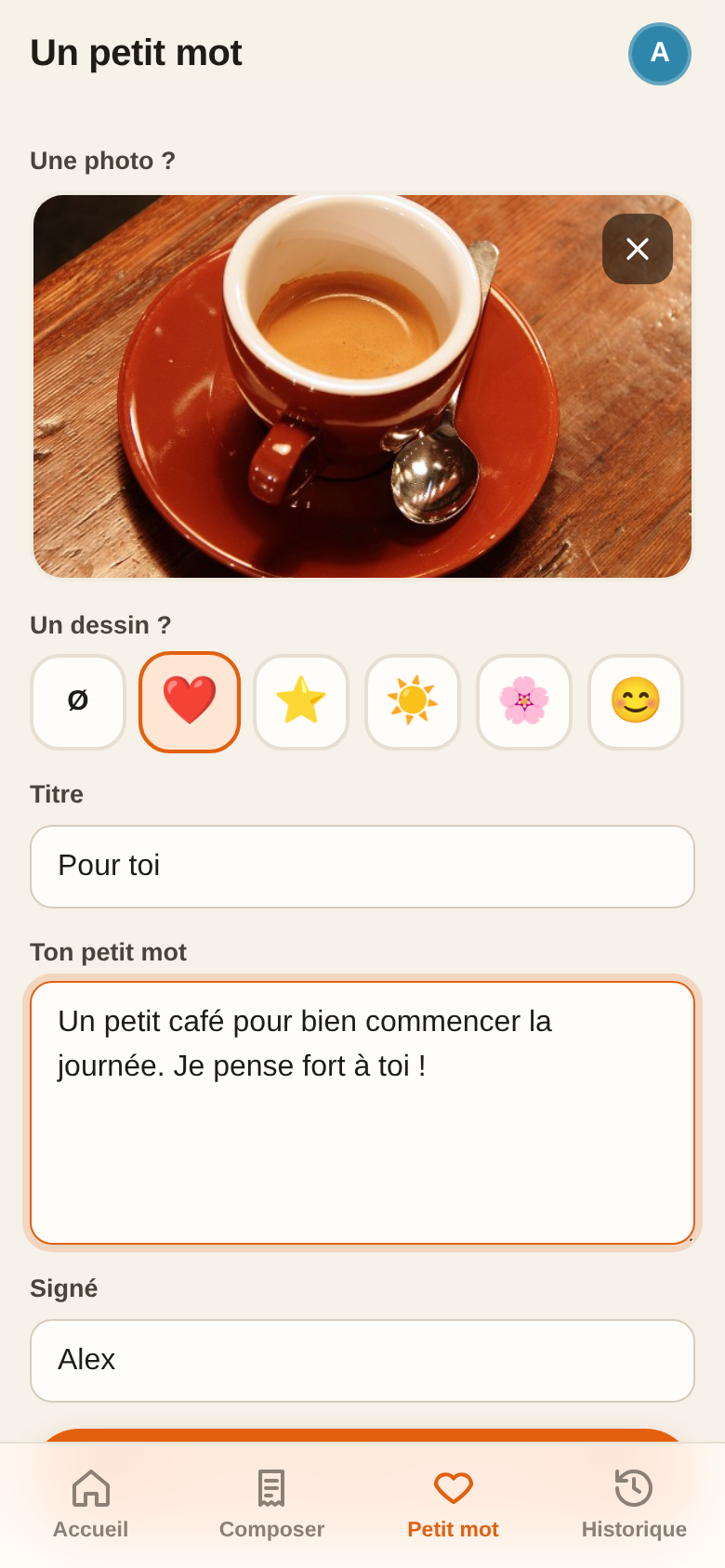
- Composer : ajouter, régler et réordonner des blocs, avec l'aperçu du ticket en direct. Les blocs Claude (horoscope, mot du jour) n'appellent pas l'API en aperçu : ils ne coûtent qu'à l'impression.
- Mes tickets : les tickets enregistrés (presets), à imprimer en un geste, à partager avec la famille et à planifier (jours et heure). Une échéance manquée de plus de 15 minutes n'est pas rattrapée.
- Petit mot : une photo prise avec le téléphone, un dessin (cœur, étoile…), quelques mots.
- Courses : la liste partagée de la famille ; chacun ajoute ce qui manque, on l'imprime en
partant (et elle se vide toute seule). Un raccourci iOS peut aussi y ajouter des articles
avec
POST /api/shoppinget le jeton. - Historique : qui a imprimé quoi, et les éventuelles erreurs.
Chaque membre de la famille a son compte. Le premier se crée sur l'écran d'accueil de l'appli (depuis le réseau de la maison) ; les suivants depuis le menu Mon compte, où chacun change aussi son mot de passe. Le premier compte est administrateur : lui seul peut en supprimer. En ligne de commande, même pendant que le serveur tourne (il relit ses données) :
printr user add Camille       # demande le mot de passe (ou le lit sur l'entrée standard)
printr user passwd Camille
printr user remove Camille
printr user list
Les données (comptes, presets, historique, photos) vivent dans $PRINTR_DATA_DIR, sinon
~/.local/share/printr, ou /var/lib/printr avec le service systemd. Pour travailler sur
l'interface sans recompiler : PRINTR_WEB_DIR=web printr serve.
Serveur HTTP#
printr serve --listen 0.0.0.0:8080 --token $(openssl rand -hex 24) # jeton : optionnel| Route | Corps | Effet |
|---|---|---|
GET / |
— | Vérifie que le serveur tourne |
POST /print |
Un ticket JSON | Imprime le ticket |
POST /todo |
{"title"?, "items"?: [...], "text"?: "une\nligne\npar\nélément"} |
Imprime la date et une liste à cocher |
POST /api/shopping |
{"text": "lait\npain"} |
Ajoute des articles à la liste de courses (un par ligne) |
Pour les scripts, les POST exigent l'en-tête Authorization: Bearer <jeton> (défini avec --token). Ajouter ?preview renvoie
l'aperçu texte sans imprimer. La réponse est {"ok": true, "errors": [...]}, où errors liste
les blocs en échec. Les requêtes sont traitées une par une : deux impressions ne se mélangent jamais.
curl -X POST http://raspberrypi:8080/print -H "Authorization: Bearer $PRINTR_TOKEN" \
     --data @examples/matin.json
Imprimer ses Rappels iOS#
Apple ne propose pas d'API pour Rappels, mais l'app Raccourcis peut envoyer la liste au Pi. Dans un nouveau raccourci :
- Rechercher des rappels : filtre « Liste est Courses » et « N'est pas terminé ».
- Combiner le texte : entrée = les rappels, séparateur = « Nouvelle ligne ».
- Obtenir le contenu de l'URL :
- URL :
http://<ip-du-pi>:8080/todo, méthode POST ; - en-têteAuthorization=Bearer <jeton>; - corps JSON :title(texte) =Courses,text(texte) = Texte combiné. - Optionnel : Afficher la notification avec le résultat.
Pour l'automatiser : Raccourcis > Automatisation > Heure de la journée, puis « Exécuter immédiatement ». Le téléphone doit pouvoir joindre le Pi (même Wi-Fi, ou un VPN type Tailscale).
Sécurité#
L'appli peut être ouverte sur Internet derrière un reverse proxy HTTPS (Caddy, nginx…). Elle se protège ainsi :
- Comptes : mots de passe hachés avec Argon2 (8 caractères minimum), cookie de session
HttpOnly,SameSite=LaxetSecureen HTTPS. Le premier compte, administrateur, ne se crée que depuis le réseau local ; seul l'administrateur peut supprimer un compte. - Essais de mot de passe : cinq échecs par adresse en quinze minutes, puis blocage ; une
seule vérification à la fois, pour que des essais en masse n'épuisent pas la mémoire.
Derrière le proxy, l'adresse du client est lue dans
X-Forwarded-For(dernière entrée). - Requêtes d'un autre site refusées (en-tête
Origin), même depuis un sous-domaine voisin. - Réseau local hors d'atteinte : depuis l'appli ou un script, les blocs (images, flux RSS, agendas…) ne joignent que des adresses publiques, redirections comprises, et ne lisent aucun fichier de la machine. En ligne de commande, tout reste permis.
- Abus : 60 blocs au plus par ticket, images décodées avec des limites de taille, et
PRINTR_MAX_TICKETS_PER_HOURimpressions par personne et par heure (20 par défaut). - Service sans privilèges, mémoire plafonnée et système en lecture seule (voir
deploy/printr.service) ; politique de sécurité du contenu (CSP) sur l'interface.
Côté machine, il reste conseillé de n'accepter que les clés en SSH, et de vérifier que le pare-feu IPv6 de la box ne laisse pas entrer les connexions vers le réseau local.
Tester sans imprimante (émulateur)#
emupos simule l'imprimante et rend chaque ticket en PNG + texte.
Le dossier emulator/ contient un profil TM-T88V (512 points, 180 dpi).
Pour générer le ticket complet (tous les blocs) en une commande :
scripts/demo.sh                          # examples/complet.json par défaut
scripts/demo.sh examples/extras.json     # ou n'importe quel ticket
# → affiche le chemin du rendu, emulator/receipts/<id>.png (et .txt)
Le script lance l'émulateur, imprime le ticket, attend le rendu puis arrête l'émulateur.
Les blocs Claude demandent ANTHROPIC_API_KEY dans l'environnement.
À la main, dans deux terminaux :
cd emulator && uvx emupos run                # terminal 1
cargo run -- --tcp 127.0.0.1:9100 test       # terminal 2
# → emulator/receipts/*.png et *.txt
Développer sous Windows (dev container)#
Le dossier .devcontainer/ fournit un environnement Linux avec Rust et uv : dans VS Code
(extension Dev Containers, Docker Desktop lancé), Reopen in Container. Tout se fait ensuite
dans le terminal du conteneur, comme sur le Pi :
cargo run -- --preview print ticket.json           # aperçu dans le terminal
scripts/demo.sh ticket.json                         # rendu PNG via l'émulateur
cargo run -- --tcp host.docker.internal:9101 print ticket.json   # vraie imprimante
Relais PowerShell vers l'imprimante USB#
L'imprimante USB reste branchée sur Windows. Pour l'atteindre depuis le conteneur, le script
scripts/windows-relay.ps1 écoute sur 127.0.0.1:9101 côté Windows
et transmet chaque connexion reçue à la file d'impression, en brut (RAW, sans le rendu du pilote).
Un ticket = une connexion : il est imprimé à la fermeture de celle-ci.
Dans un terminal PowerShell Windows, à la racine du dépôt, et le laisser ouvert :
powershell -ExecutionPolicy Bypass -File scripts\windows-relay.ps1
# Relais 127.0.0.1:9101 -> 'EPSON TM-T88V Receipt' (Ctrl+C pour arrêter)
Options : -Printer "nom" si la file Windows porte un autre nom (liste : Get-Printer | Select Name),
-Port 9102 pour un autre port. Chaque ticket reçu s'affiche avec sa taille en octets.
Puis, dans le conteneur :
cargo run -- --tcp host.docker.internal:9101 print examples/matin.jsonEn cas de souci :
impossible de se connecter à host.docker.internal:9101: le relais ne tourne pas (ou sur un autre port). Vérifier côté Windows avecTest-NetConnection 127.0.0.1 -Port 9101.- Le script s'arrête au démarrage : la file
-Printern'existe pas ; prendre le nom exact donné parGet-Printer. - Connexion acceptée mais rien ne sort : vérifier que l'imprimante est allumée et que la file Windows n'est pas en pause ou en erreur.
Site et illustrations#
Le site vit dans docs/ : la page d'accueil, et des pages de documentation générées
depuis ce README et le guide de contribution, pour ne jamais s'en écarter.
GitHub Actions le construit et le publie sur GitHub Pages à chaque modification sur master.
Pour le voir en local :
uvx --with markdown --with pymdown-extensions python docs/build.py && python3 -m http.server -d _siteSes illustrations sont générées avec des données fictives uniquement :
docs/demo/photo-session.sh                              # captures de l'appli + tickets de l'émulateur
uv run --with pillow python docs/brand/make-assets.py # déclinaisons du logo et icônes de l'appliInstallation#
printr s'installe comme service systemd sur n'importe quel Linux : Raspberry Pi (Raspberry Pi OS Lite 64 bits conseillé), serveur ou PC, en ARM 64 bits, ARM 32 bits ou x86_64. L'imprimante peut être en USB ou sur le réseau.
scripts/deploy.sh pi@printer.local      # machine distante, par SSH (clé) ; --port N si besoin
scripts/deploy.sh --local               # cette machine
Le script détecte l'architecture de la machine, compile pour elle (avec
cross, pour une glibc compatible), envoie le programme
et lance deploy/install.sh, qui demande le mot de passe sudo une
seule fois et la clé Claude (facultative). L'installation :
- crée l'utilisateur système
printret ajoute ton compte aux groupesprintretlp; - installe le programme dans
/opt/printr(et la commandeprintr) ; - installe la règle udev de l'imprimante USB (lien stable
/dev/tm88) et chargeusblp; - clone Barnum dans
/opt/barnum(sipython3etgitsont là) ; - crée
/etc/printr.envet le service, puis vérifie qu'il répond.
La relancer ne perd rien. Avant toute modification, elle vérifie que les données sont
lisibles (sinon elle s'arrête sans rien toucher) et les sauvegarde dans
/var/backups/printr (les cinq dernières). La configuration existante est gardée : seules les
options nouvelles y sont ajoutées. L'ancien programme reste dans /opt/printr/printr.old et les
anciens fichiers système modifiés rejoignent les sauvegardes. Chaque étape dit ce qui a changé.
Ensuite, plus besoin de sudo (après s'être déconnecté et reconnecté, pour le groupe) :
scripts/deploy.sh pi@printer.local      # depuis le PC : mise à jour du programme et redémarrage
nano /etc/printr.env                    # configuration (clé Claude, imprimante, port…)
systemctl restart printr                # redémarrage
journalctl -u printr -f                 # suivre les impressions
--install relance l'installation complète (nouveau fichier de service, nouvelle règle udev…).
Pour une imprimante réseau, définir PRINTR_TCP=adresse:9100 dans /etc/printr.env. Sur la
machine, la commande printr lit aussi ce fichier : un ticket lancé à la main utilise la même
imprimante et la même clé que le serveur.
Pour tout faire à la main, compiler pour la machine visée, avec
cross (Docker) depuis un autre ordinateur, puis lancer
l'installation sur la machine (--help pour les options) :
cross build --release --target aarch64-unknown-linux-gnu     # Pi 3, Pi 4, Pi 5, Zero 2 W (64 bits)
cross build --release --target armv7-unknown-linux-gnueabihf # Pi 2, Pi 3 en 32 bits
cross build --release --target arm-unknown-linux-gnueabihf   # Pi Zero W, Pi 1 (ARMv6)
cargo build --release                                        # cette machine
sudo deploy/install.sh --binary chemin/vers/printr
Page générée depuis README.md.